Mostrando entradas con la etiqueta samsung. Mostrar todas las entradas

6 de septiembre de 2012

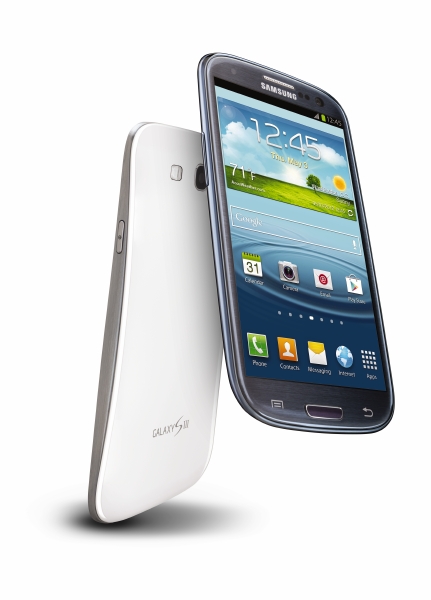
Samsung’s Galaxy S3 Sales Reach 20 Million in Only 100 Days Since May Launch


Samsung’s Galaxy S3 Sales Reach 20 Million in Only 100 Days Since May Launch:
This morning, Samsung has announced that the Galaxy S3 has become their quickest selling device of all time, reaching 20 million in sales in just 100 days since its launch in May of this year. JK Shin, President and Head of IT and Mobile Communication at Samsung has sent out a heartfelt thank you to the millions of Galaxy S3 owners:
I would like to express my sincere appreciation to customers who have chosen the GALAXY S III. We will never stop providing the latest smart mobile technologies to help users live a life extraordinary.
Now all they have to do is get us some Jelly Bean love and we’ll send a thank you right back.
Via: Samsung

29 de agosto de 2012

Jelly Bean pre-release for Verizon Galaxy Nexus now available from Google

More timid users might want to sit this one out, but for everyone else, you'll be glad to know that a pre-release build of Android 4.1 is now available for installation on the Galaxy Nexus from Verizon. Many of you are likely aware that custom Android builds such as AOKP and CyanogenMod have provided an early taste of Jelly Bean for a while now, but this time around, the flashable zip files are available directly from Google -- that's right, this is pure AOSP. Specifically, users will be treated to build JRO03O, which is an incremental update over the previously released binaries. The caveat here is that the software has yet to receive certification from Verizon, and you'll need to unlock your bootloader to join in the fun.
For experienced users who've already installed a custom recovery utility such as ClockworkMod Recovery, the process couldn't be easier. Naturally, if you're already on a custom build, you should perform a data wipe within the recovery utility, then install the IMM76Q package and then flash the JRO03O build on top of that. Regardless of your experience level, anyone with the proper motivation should be able to pull this one off. Those starting at square one will find a complete list of instructions at the source link below.

Permalink Android Central  |  sourceAndroid Central forums  |

Nuevo servicio de configuración y ayuda en la Apple Online Store

Hoy no hemos encontrado una sorpresa en la Apple Online Store y es que Apple acaba de incluir un nuevo servicio en su página web.

Este nuevo servicio online da la opción de chatear en directo con un especialista o si se prefiere un contacto más directo, solicitar que un experto te llame por teléfono. Además se podrá efectuar una visita guiada en directo. Otra de las características que se incluyen es la posibilidad de realizar una sesión posterior con un especialista que ayudará en la configuración del nuevo dispositivo (únicamente iPhone o iPad).
Cuando el cliente recibe el nuevo producto que ha comprado en la Apple Online Store, los especialistas estarán a su disposición para ayudar vía online a instalar y configurar correctamente su terminal (configurar el correo electrónico, sincronizar los contenidos con iCloud). Para tener acceso a esta sesión, el cliente ha tenido que adquirir su iPad o iPhone seleccionando la opción “Preguntar Ahora” durante su proceso de compra.
Una gran solución para todos aquellos usuarios que se adentran en el universo Apple.

from AppleWeblog

Cómo ser un Genius de Apple. Se filtra el libro que Apple entrega a los futuros genios

Cómo ser un Genius de Apple. Se filtra el libro que Apple entrega a los futuros genios:


Todos conocemos la Geniur Bar de las Apple Store, allí es donde nos atiende el personal de Apple pero no uno cualquiera. Para Apple ellos son los Genios, los empleados más capacitados y entrenados para ser capaces de resolver cualquier problema que un usuario presente con su Mac, iPhone, iPad o iPod.
Pues bien, Gizmodo se ha hecho con el manual que prepara a estos empleados. Para muchos cualquier material sobre la formación o relacionado con los aspectos internos de la empresa es siempre de interés. En el libro donde entrenan a los futuros Genios podemos encontrar detalles que seguramente muchos no pensaban ver.


Para empezar el libro está más orientado a la relación empleado-cliente que en aspectos técnicos que es lo que muchos pensarían. En él se muestran situaciones que se pueden presentar en las que hay que intentar mostrar empatía hacía el cliente. Y por supuesto nunca usar palabras que como problema, fallo, cuelgue, etc… Palabras que podrían hacer que el cliente tuviese una visión negativa de un producto con precio alto.
A mi no me ha resultado nada extraño el contenido. Es más, dentro del progama ASTO (Apple Sales Training Online) ya se puede apreciar el uso de dichas técnicas de venta y atención. Técnicas que en Estados Unidos saben llevar a cabo de manera eficiente como grandes vendedores que han sido siempre.
Con esto lo que sí queda claro es que si quieres trabajar en una Apple Store hay tres cosas que buscarán en ti y una de ellas es tu capacidad de ofrecer soluciones al cliente.
Más información | Gizmodo

16 de abril de 2012

AOKP Rom Build 32 ya disponible maguro/toro

Change log

Fixes:
- Fix NavBar showing up in landscape lockscreen
- Fix long-press resetting custom NavBar icons
- Fix incorrect bluetooth address on some devices
- Fix lockscreen events showing up 1 day before
- Fix quickunlock not allowing passwords longer than 8 chars
- Fix centered clock not showing the correct time
- Other small fixes

New Features:
- Camera: Pinch and Volume Zoom (CyanogenMod, Whitehawkx)
- General UI: Customizable rotation delay is back! (roman)
- Bluetooth: AVRCP 1.3+ support (CyanogenMod, MarcLandis)
- Lockscreen/NavBar: Allow shortcuts to specify their own icons
- NavBar: Allow tablets to use “hide NavBar” feature (Zaphod-Beeble)
- NavBar: Custom NavBar is now available for tablets as well! (Zaphod-Beeble)
- NavBar: Customizable glow color (roman)
- Quiet Hours: Configure the hours your device should be quiet and/or still (sethyx and thanks to CyanogenMod)
- Statusbar: Added ability to WeatherPanel to start a custom app (MarcLandis)
- Statusbar: Added ability to hide signal bars (hillbillyhacker)
- Statusbar: Customizable font size (Zaphod-Beeble)
- Statusbar: Customizable icon transparency (sethyx)

aries (esto es para todos los dispositivos Galaxy S): agregado el cargado rapdio a toggle
p1c: WiFi deberia trabajar correctamente

Puedes bajar el AOKP Rom Build 32 de aqui - toro LTE Galaxy Nexus


Para bajar el AOKP Rom Build 32 de aqui - maguro GSM Galaxy Nexus


Wipe extremadamente recomendado


Original post: BUILD 32


15 de abril de 2012

HowTo: Como conectar Samsung Galaxy Nexus con Macbook

Samsung Galaxy Nexus el primer smartphone con el sistema operativo Android 4.0.1 que salió al mercado es una maravilla, pero como los usuarios de este fabuloso teléfono estarán enterados y los no usuarios, este smartphone no viene con ranura o slot de expansión para agregar una memoria externa lo que hace que en la mayoría de sistemas operativos (Linux o OS X) no lo pueda reconocer como una memoria externa cuando lo conectas.

Pero como para todo hay solución sea con un poco de conocimiento de computación en lo que se refiere a Linux para instalar ciertas librerías. En windows creo que es mas fácil, simplemente lo conectas y te reconoce el teléfono. En OS X igual que Linux no te reconoce la memoria cuando lo conectas, entonces no mas hay que instalar una aplicación para ello.

Como usuario de Android y recientemente usuario y propietario de una Macbook pro estaba buscando la forma de conectar mi Nexus a la Macbook para poner unos archivos de instalación de AOKP Rom, para poder hacer esto me baje el siguiente DMG
  • Android File Transfer Utility
  • Ya bajado lo instalas dando doble click

  • Arrastras el File al folder de aplicaciones para proceder a la instalación.
  • Conectas el Nexus a tu Macbook con el cable USB

  • Si te pregunta si deseas aceptar el abrir el programa, no mas dale que si.

  • Procede a copiar o pegar o arrastar y soltar en esta pantalla desde tu Macbook
En este caso yo estaba transfiriendo el file de intalacion de AOKP Rom.

Tengan en cuenta como Tip que solo puedes transferir hasta ida o vuelta máximo archivos de 4GB en caso que tengas vídeos grandes.

NO TE OLVIDES: De seguirme en Google+ soy Fernando M.


15 de octubre de 2011

Chromebook, sus aplicaciones y uso

Ya tengo mas de dos meses con la Chromebook y sinceramente estoy super contento. De hecho anteriormente no tenia una notebook ni una netbook solo tenia la Motorola Xoom desde donde podia hacer varias cosas pero no todo. Por eso decidi comprar la Samsung Chromebook que no me a decepcionado hasta el momento. De hecho este post lo estoy escribiendo desde ella y en un tren.

Bueno para ir al grano, Chromebook es un excelente dispositivo para llevarlo donde uno desee.

Dentro de las aplicaciones que uso estan:


  • IM+ donde tengo como usar los mensajeros de Yahoo, MSN, Google Talk, Skype, AIM, Facebook, Jabber, ICQ, MySpace y Skype. Solo mencionarles que es una App pero este app no tiene el soporte para video conferencia.

  • Google Talk Launcher: El chat oficial de Google donde asi mismo es una App y se activa con la cuenta que haces loggin al inicio. Con este app podras chatear, hacer llamada y video tambien. Asi mismo dentro de este app si tienes cuenta de Google+ podras recivir invitaciones de Hangout si te invitan.
  • Picnik: Un excelente servicio para poder editar fotos, recortar las fotos, poner algunos efectos,y mas. Chromebook como tiene un disco duro interno 16GB SSD (mSATA) donde te permite almacenar ciertos files antes de subirlos a la nube o simplemente con el lector de memorias que viene incorporado, conectas la memoria y subes directamente las fotos a Picasa para luego editarlas con Picnik.
  • Google Docs: Como todos ya saben es un servicio en la nube que nos proporciona Google. De lo cual no soy un buen usuario de Documentos ni hojas de Excel pero si uso el servicio cuando tengo que abrir ciertos archivos que me envian por email y simplemente los edito o los abro con Google Docs.
  • WebCam Toy: Es una App que te permite tomar fotos desde tu camara web de la Chromebook. Asi mismo tiene varios efectos como, Left n Right Mirror, Top n Bottom Mirror, Split Mirror, up-side Down, Shuffle, Ghost, etc. Muy bueno para poner fotos de profile en este Halloween.


  • Chrome OS: El OS en general funciona casi el 100% con app y servicios online, en la nube. Las chromebooks vienen siempre con el OS en la version Stable pero tu puedes cambiar a las version Beta o Developer. Claro esta que las dos ultimas versiones siempre tiene ciertas cosas que no te van a funcionar por que son versiones de testeo.
  • Hardware: Esta preciosura tiene dos puertos usb, puerto para conectar parlantes o auriculares, puerto HDMI, un adaptador para conectar sea un monitor adicional o a la TV modernas, teclas con caracteristicas de subir o bajar la iluminacion de la pantalla, de la misma manera del volumen, refrescar, expander la pantalla a full screen. La Webcam con HD que la eh usado para los hangout dentro de Google+ y las video conferencias con Google Talk, microfono, Bateria que tranquilamente te dura un dia entero de trabajo sin necesidad de cargador.
  • Internet: Dentro de las seria de Samsung tienes dos opciones que es la solo Wifi o 3G y Wifi. Yo tengo la segunda opcion donde 3G agarro 100MB mensuales gratis durante dos anios de Verizon Wireles, que sinceramente no es mucho 100MB pero sirve para salvar de apuros para un email o chat o cosas asi. El Wifi es muy buena recepcion a largas distancias pero eso tambien depende de varias condiciones.
En general es una maquina que si estas acostumbrado a trabajar mucho con la web, esta Chromebook es 100%, pero si usas programas como de disenio grafico que necesitas instalar, programas pre-diseniados para tu empresa y cosas asi, esta no es una buena opcion.

PDTA: Si tienen preguntas o desean que se les haga sugerencias no duden en preguntarme.