Mostrando entradas con la etiqueta app. Mostrar todas las entradas

6 de septiembre de 2012

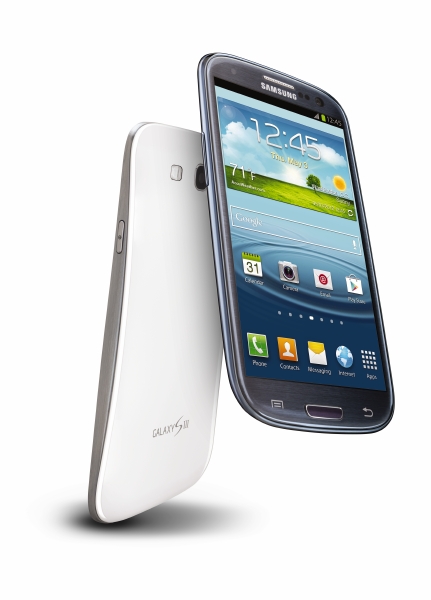
Samsung’s Galaxy S3 Sales Reach 20 Million in Only 100 Days Since May Launch


Samsung’s Galaxy S3 Sales Reach 20 Million in Only 100 Days Since May Launch:
This morning, Samsung has announced that the Galaxy S3 has become their quickest selling device of all time, reaching 20 million in sales in just 100 days since its launch in May of this year. JK Shin, President and Head of IT and Mobile Communication at Samsung has sent out a heartfelt thank you to the millions of Galaxy S3 owners:
I would like to express my sincere appreciation to customers who have chosen the GALAXY S III. We will never stop providing the latest smart mobile technologies to help users live a life extraordinary.
Now all they have to do is get us some Jelly Bean love and we’ll send a thank you right back.
Via: Samsung

Facebook Closes Instagram Acquisition, Instagram Announces 5B Photos Shared


Facebook Closes Instagram Acquisition, Instagram Announces 5B Photos Shared: Instagram Visits Facebook HQ
Facebook has officially closed its acquisition of Instagram as of today, the companies announced. In two separate posts on their official corporate blogs, the now-joined companies talked about how they’re looking forward to what comes next for both, and Instagram highlighted a new milestone of over 5 billion photos shared through its service.
From the Instagram blog post:
What makes this even more exciting is that our deal with Facebook has closed, which means we can now work together to evolve and build a better Instagram for everyone. While our team is making the short move to the Facebook offices, Instagram isn’t going anywhere. The Instagram app and its features will stay the same one you know and love, and we’ll keep working together to build a better Instagram for everyone.
From the Facebook blog post:
As we said from the beginning, we are committed to building and growing Instagram independently. Instagram will continue to serve its community, and we will help Instagram continue to grow by using Facebook’s strong engineering team and infrastructure. We also can’t wait to work with the talented Instagram team to improve the mobile experience.
Facebook originally announced to the world its intention to acquire Instagram back in April, for the eye-catching price of $1 billion in a combined cash and stock arrangement. The acquisition came hot on the heels of Instagram’s expansion to the Android platform, where it began accumulating new users rapidly, adding one million in just a matter of hours and growing to 40 million in total across both of its apps in just 10 days.
Clearly, Facebook saw the opportunity in a mobile-only service that was growing its user base at a faster rate than the older social network ever had. The company reiterated today that it will be continuing to grow the business separate from Facebook itself, but also spoke a lot about “new experience” the two can “build together,” and you just know TechCrunch will be looking for a way to translate Instagram’s continued rapid growth to give Facebook some new mojo.
This deal got approval from both the FTC and the California Department of Corporations in late August, so it isn’t surprising that it’s been finalized after passing those necessary steps. Still, it’s a little exciting (and potentially worrying to dedicated Instagram fans) to think about what comes next on the product side now that the two are officially one.

Amazon's Appstore for Android tops 50,000 apps ahead of today's event

Amazon's Appstore for Android tops 50,000 apps ahead of today's event: Photo

Amazon's Appstore has passed the all-important 50,000 app mark after less than 18 months. The retail giant launched the Appstore back in March last year as a precursor to the November release of its Kindle Fire tablet, luring in Android users with exclusive and free app promotions. It surpassed 30,000 apps six months ago and, according to the official store figures, now offers 50,505 Android apps.
Although we recently confirmed an Amazon smartphone is in the works, the company is widely expected to launch a pair of Kindle tablets today — so how many of those 50,505 apps are going to be compatible with the new tablets? The Appstore lists 31,429 as being Kindle Fire compatible — a very healthy figure, but many of those apps may not optimized for tablets

31 de agosto de 2012

Evernote for Android update brings useful notifications to Jelly Bean users


Evernote for Android update brings useful notifications to Jelly Bean users: Evernote for Android Jelly Bean notifications


As Evernote moves in on the business market and shows paper fans some love, the company is also letting Android users know they haven't been forgotten with a new update. Version 4.2 of the app went live in the Google Play store yesterday, and adds convenient notifications integration for Android 4.1 users. The pull-down menu now displays thumbnails and a small text excerpt, and you can share and edit a note directly from the notification. The app also groups similar notifications automatically, and the update included various performance tweaks and bug fixes. The free update is available now in the Google Play store, but the new features are for Jelly Bean users only.

Via: The Verge

Cobook, una agenda social en la barra de menú de OS X

Cobook, una agenda social en la barra de menú de OS X:
Las redes sociales forma parte de nuestro día a día. Es una de las categorías de aplicaciones que más usamos, pero a veces es un poco complicado tener organizados todos los contactos de las diferentes redes. En OS X Mountain Lion tenemos integrada de forma nativa Twitter en Contactos y dentro poco llegará Facebook. Pero si esas dos redes sociales os saben a poco, Cobook es una agenda social integrada en la barra de menú de OS X.
Cobook en la barra de menú de OS X
En cuanto a la integración con redes sociales, ofrece soporte para Twitter, Facebook, LinkedIn y sincronización con los contactos de Gmail, Google Voice y Xing. Esto nos permitirá completar la información de nuestros contactos y acceder rápidamente a sus perfiles desde la propia aplicación.
El otro punto fuerte es su funcionamiento en la barra de menú de OS X, Cobook está pensada para funcionar en la barra de menú. En el menú principal se despliega una lista con nuestros contactos y la opción de búsqueda. El objetivo de esto es aportar rapidez en la experiencia de uso, algo que también aumenta con la previsualización de los contactos.
Además de estos dos pilares, también posee otras opciones interesantes:
  • Sincronización con la aplicación nativa de Contactos
  • Privacidad
  • Sincronización con iCloud
  • Soporte para organizar con tags nuestros contactos
  • Opciones de búsqueda por nombre, compañía o tags
  • Función rápida para añadir contactos
Cobook
Cobook acaba de recibir una actualización en la que añade soporte para pantallas Retina, sincronización completa con Google Contactos y Xing, posibilidad de editar la imagen de los contactos y otras pequeñas opciones.
Los dos pilares que convierten a Cobook en una alternativa a Contactos son: su integración con diversas redes sociales y su funcionamiento en la barra de menú. Además, es una aplicación gratuita, por lo que no perderéis nada por probarla.
Descarga: Cobook en la Mac App Store Gratis

Nuevas búsquedas en la App Store de iOS 6: la compra de Chomp da sus frutos

Nuevas búsquedas en la App Store de iOS 6: la compra de Chomp da sus frutos:


Aitor Carbajo nos contaba a finales de febrero que Apple había comprado Chomp, una compañía que había creado un interesante buscador de aplicaciones de la App Store. Ahora, medio año más tarde, empezamos a ver los efectos de esa compra. Apple ha cambiado la interfaz de búsquedas de la App Store en la beta de iOS 6, dejando los resultados de cualquier búsqueda tal y como los mostraba Chomp.
En dichos resultados cada aplicación se presenta en una especie de cuadro, y nos podemos desplazar por cada uno de esos cuadros de forma horizontal con el iPhone y vertical en el iPad (la imagen superior nos muestra la interfaz de dichos resultados en el tablet). Según los desarrolladores que lo han probado es una forma más lenta de navegar entre los resultados porque en el caso del iPhone sólo podemos ver uno en pantalla, pero todo tiene pinta de estar más ordenado y limpio.
Apple también ha aprovechado para añadir algunas novedades más a la App Store: recomendaciones usando Genius, búsquedas de podcast… parece que en Cupertino se han puesto a trabajar en serio para mejorar la experiencia de su tienda de aplicaciones. Particularmente me gusta que en cada cuadro de la aplicación podamos ver una captura de pantalla, algo que puede ser muy llamativo en ciertas ocasiones (buscando un cliente de Twitter, por ejemplo).
Vía | MacRumors

22 de junio de 2012

Flipboard en Android disponible - Reseña

El día de ayer en la noche salio Flipboard de la versión Beta de Android a la versión oficial y estable 1.8.4 para los dispositivos Android que les menciono.


Sinceramente nunca fui fan de flipboard ya que hasta con la ultima actualizacion no es aun un lector de Feeds que es lo que a mi me gusta y por eso uso mucho Google reader en mi Mac y en mi Nexus.

A pesar de esto Flipboard a realizado un gran trabajo integrando la mayoría o las mejore redes sociales en su nueva versión para Android. dentro de las cuales están las siguiente:


Como podrán ver tiene casi todas las redes sociales mas importantes o mas usadas como Twitter, Google+, Facebook, Yuotube, Instagram, Linkedin, Flickr, Tumblr, etc, etc.

Cuando tu ingreses datos de tu usuario y contraseña de estas redes sociales, te permitirá compartir, comentar, +1, Like, Love dentro de cada red social, dependiendo de donde estés.

Así en el caso de Facebook, te permitirá: Crear un nuevo post donde podrás agregar una foto de tu librería o tomarla con la cámara, dar Like en la historia que este leyendo de tus amigos o de Fan Pages que tengas, comentar y compartirlo dentro de la misma red social o compartir con otra app que tengas o el link directo. Así mismo como agregar esa historia dentro de tu Flipboard board


De igual manera que en Facebook, en Google+ de igual manera, te permite comentar en las entradas de las personas que están en tus círculos, dar +1, compartir dentro de la misma red o con otros apps, compartir así mismo con leer esto luego.


Ingresando a la parte de Instagram podrás ver las fotos y dar Love, comentar y compartir como les comente anteriormente con la misma red social y con otros apps que tengas instalados.


Cada red social que tengas agregada tiene su particularidad y con Twitter pues es una de ellas, en la que puedes hacer reply a un tweet, RT un Tweet con o sin comentar, marcarlo como interesante (en todas las redes), enviarlo para leer mas tarde, etc.


YouTube la red social segunda mas visitada también esta en Flipboard, en donde podemos dar like, +1 a los vídeos, comentar, compartir y suscribirse al canal. Así mismo esta visto que podrás reproducir los vídeos, no dentro de la misma App pero se te abrirá el App de Youtube en tu Android Phone


Google Reader que es una de las características que YO uso mucho en mi android smartphone para leer noticias y compartir las, es una de las board que mas usare en Flipboard y que me esta empezando a gustar mucho, lo que no veo es que tenga los mismo feed ordenados como los tengo en Google reader pero por allí vamos.


Y pues las mismas características que vienen por default en Flipboard que anteriormente ya había mencionado con las anteriores redes sociales.

Dentro de las conflagración que tenemos de Flipboard, tenemos una feature interesante que se la ve en Google+ website, que es Waht is Hot on Google+ que Flipboard lo tiene como Best of Google+ donde encontraras varios temas


Como también deseas tener un orden dentro de tus board, Flipboard te permite ordenarlas a tus disposicion, simplemente moviéndolas de un lugar. Para esto debemos de mantener por un momento aplastado el board y comenzaran a tener un efecto parecido al de iPhone cuando deseas mover tus apps. También puedes ordenarlos dentro de las conflagraciones. Eliminar es una de las opciones que también están en las opciones


Ahora si pasando directo a las conflagraciones, podremos seguir agregando mas feed de otros sites recomendados por Flipboard o simplemente buscarlos. Flipboard te presenta un menú divido en intereses, como tecnología, cocina, noticias, moda, etc, etc

La guia de contenido que te presentan los podrás escoger dependiendo de tu idioma o país.
Las actualizaciones que realizara Flipboard de los feed podrán ser cada hora, cada 24 horas (un día) o nunca, que en este ultimo la actualizacion la tendrás que realizar manualmente.
El Cache te permite tener varias opciones así como guardarlo en tu memoria externa o interna, cuanto cache deseas guardar (32MB - 512MB) y la opción de borrar cache.


Espero les guste este Review de Flipboard para Android. Si tienes preguntas, comentarios no dudes en enviarmelas.



22 de febrero de 2012

Privacidad en tus Apps y Redes Sociales

Lo que esta persona dice es 100% verdad. Los programadores o development que realizan los apps y Facebook en este caso,  están violando es tu privacidad por que se supone que lo que tu agregas a tu muro o wall dentro de Facebook es lo que TU deseas poner mas no lo que las compañías con la que obtienes un app en tu telefono quieren que aparezca en tu muro sin el consentimiento tuyo.
Siempre eh pensado que la mayoría de publicidad para muchas cosas en estos tiempos es el mismo usuario que usa el servicio o compra el producto y lo comparte en sus redes sociales.
Asi es que esta app que se instalo en este iphone envia a tu profile de Facebook un anuncio indicando que tu estas usando esa app y que tus amigos de Facebook deberían de usarlo también. Eso se postea en tu muro sin tu consentimiento. Y no es solo esta app son muchas las que realizan esto.
Si no eres un usuario avanazado o tienes por lo menos un buen conocimiento de cómo manejar tu privacidad esto es lo que pasa.


3 de febrero de 2012

How to: Root Galaxy Nexus


Como un buen porcentaje de los usuarios de Android, apenas tienen sus dispositivos, los hacen root, yo no soy uno de los que me quedo atrás. El por que lo hago root? Por varias razones, una de las cuales y la mas conocida es la característica de Tethering el Internet que recibes en tu teléfono oh tu tablet. Otras es la instalación de Rom's en la mayoría de los casos, no todos ayudan mucho al rendimiento del OS, aumentan la vida de uso diario de la batería entre otras cosas.


En este caso que tengo un Samsung Galaxy Nexus GSM versión (European/Asian/International - Verizon Wireless), voy a proceder a darles los pasos a seguir de como tenerlo desbloqueado y como super user (root).


  • Vamos a Settings>Developer options y activamos esta opción. Con esto estaremos poniendo en modo de USB debugging. Luego conectamos el cable USB al computador y el otro extremo al Nexus.

Donde veras en la barra de notificaciones que se a conectado el USB en modo de  Debugging.


  • Si eres un usuario de Mac o Linux puedes omitir este paso de los drivers. Si eres usuario de Windows, baja los drivers del USB de Samsung.
  • Ya que tengas el archivo en tu computador, instala los drivers, asegura te después de la instalación que no exista el dispositivo del Samsung con un signo de interrogación o X dentro del Sistema (Control Panel->Hardware and Sound->Device Manager)
  • Verificado esto procedemos al siguiente paso que es apagar por completo tu teléfono Nexus
  • Cuando ya este completa mente apagado veras simplemente una pantalla negra con un icono de batería que esta cargando.
  • Este siguiente paso es medio tramposo así que mete bien en dedo. Aplasta el botón de encendido  + el botón de subir el volumen + el botón de bajar el volumen, todos al mismo tiempo y mantenerlo así hasta que te salga el muñeco de Android con la barriga abierta. En ese momento liberas los 3 botones. Este modo se llama fastboot

  • Si estas en Windows verifica que no te de dentro de los dispositivos un signo de interrogación dentro de un dispositivo llamado Android 1.0. Si ese es el caso, ve a la pagina de June Fabrics y baja e instala PdaNet para android.
  • Después de haber instalado este driver si es que lo necesitaste bajamos GalaxyNexusRoot.zip lo descomprimimos y lo ponemos en C:\
  • Ahora abrimos el terminal de Windows, Linux o Mac y nos dirigimos a donde tenemos el folder descomprimido de GalaxyNexusRoot
Para Windows, escribe:
cd \GalaxyNexusRoot
Para Mac/Linux, escribe:
cd /GalaxyNexusRoot
  • Ya dentro del folder (Terminal) escribimos lo siguiente:
Para Windows, escribe:
fastboot oem unlock
Para Mac, escribe:
./fastboot-mac oem unlock
Para Linux, escribe:
./fastboot-linux oem unlock o tambien sudo ./fastboot-linux oem unlock
  • Ahora vamos a la pantalla del teléfono donde nos indicara la pantalla de “Unlock bootloader”. Usamos el botón de subir volumen para seleccionar "YES" y luego para confirmar el Botón de Encendido.

  • Listo con esto tendrás el Nexus en estado de desbloqueado, que lo podrás ver en la parte de abajo de la pantalla en color Naranja. Si así es FELICITACIONES ya tienes tu Samsung Galaxy Nexus desbloqueado!
  • Lo siguiente sera, regresamos a la pantalla de nuestro computador donde esta el Terminal y escribimos los siguiente para instalar los archivos de rooting y la App de SuperUser que cuando reinicies tu teléfono verifica si no existe una actualizacion:
Para Windows, escribe:
fastboot boot boot.img
Para Mac, escribe:
./fastboot-mac boot boot.img
Para Linux, escribe:
./fastboot-linux boot boot.img


  • Tu Galaxy Nexus debería reiniciarse. Cuando ya acabe de reiniciarse asegura te que el icono de Super User este presente dentro de tus Apps. Si es así tu tendrás tu Galaxy Nexus hecho Root. Congratulations!


15 de octubre de 2011

Chromebook, sus aplicaciones y uso

Ya tengo mas de dos meses con la Chromebook y sinceramente estoy super contento. De hecho anteriormente no tenia una notebook ni una netbook solo tenia la Motorola Xoom desde donde podia hacer varias cosas pero no todo. Por eso decidi comprar la Samsung Chromebook que no me a decepcionado hasta el momento. De hecho este post lo estoy escribiendo desde ella y en un tren.

Bueno para ir al grano, Chromebook es un excelente dispositivo para llevarlo donde uno desee.

Dentro de las aplicaciones que uso estan:


  • IM+ donde tengo como usar los mensajeros de Yahoo, MSN, Google Talk, Skype, AIM, Facebook, Jabber, ICQ, MySpace y Skype. Solo mencionarles que es una App pero este app no tiene el soporte para video conferencia.

  • Google Talk Launcher: El chat oficial de Google donde asi mismo es una App y se activa con la cuenta que haces loggin al inicio. Con este app podras chatear, hacer llamada y video tambien. Asi mismo dentro de este app si tienes cuenta de Google+ podras recivir invitaciones de Hangout si te invitan.
  • Picnik: Un excelente servicio para poder editar fotos, recortar las fotos, poner algunos efectos,y mas. Chromebook como tiene un disco duro interno 16GB SSD (mSATA) donde te permite almacenar ciertos files antes de subirlos a la nube o simplemente con el lector de memorias que viene incorporado, conectas la memoria y subes directamente las fotos a Picasa para luego editarlas con Picnik.
  • Google Docs: Como todos ya saben es un servicio en la nube que nos proporciona Google. De lo cual no soy un buen usuario de Documentos ni hojas de Excel pero si uso el servicio cuando tengo que abrir ciertos archivos que me envian por email y simplemente los edito o los abro con Google Docs.
  • WebCam Toy: Es una App que te permite tomar fotos desde tu camara web de la Chromebook. Asi mismo tiene varios efectos como, Left n Right Mirror, Top n Bottom Mirror, Split Mirror, up-side Down, Shuffle, Ghost, etc. Muy bueno para poner fotos de profile en este Halloween.


  • Chrome OS: El OS en general funciona casi el 100% con app y servicios online, en la nube. Las chromebooks vienen siempre con el OS en la version Stable pero tu puedes cambiar a las version Beta o Developer. Claro esta que las dos ultimas versiones siempre tiene ciertas cosas que no te van a funcionar por que son versiones de testeo.
  • Hardware: Esta preciosura tiene dos puertos usb, puerto para conectar parlantes o auriculares, puerto HDMI, un adaptador para conectar sea un monitor adicional o a la TV modernas, teclas con caracteristicas de subir o bajar la iluminacion de la pantalla, de la misma manera del volumen, refrescar, expander la pantalla a full screen. La Webcam con HD que la eh usado para los hangout dentro de Google+ y las video conferencias con Google Talk, microfono, Bateria que tranquilamente te dura un dia entero de trabajo sin necesidad de cargador.
  • Internet: Dentro de las seria de Samsung tienes dos opciones que es la solo Wifi o 3G y Wifi. Yo tengo la segunda opcion donde 3G agarro 100MB mensuales gratis durante dos anios de Verizon Wireles, que sinceramente no es mucho 100MB pero sirve para salvar de apuros para un email o chat o cosas asi. El Wifi es muy buena recepcion a largas distancias pero eso tambien depende de varias condiciones.
En general es una maquina que si estas acostumbrado a trabajar mucho con la web, esta Chromebook es 100%, pero si usas programas como de disenio grafico que necesitas instalar, programas pre-diseniados para tu empresa y cosas asi, esta no es una buena opcion.

PDTA: Si tienen preguntas o desean que se les haga sugerencias no duden en preguntarme.